
QtScrcpy使用教程:手机投屏电脑,畅玩梦幻西游互通版全攻略
前言:手游上电脑,再也不怕手酸了
玩梦幻西游互通版的朋友应该都有这样的烦恼:长时间盯着手机屏幕打副本、刷怪、跑环,不光眼睛累,拇指也受不了。如果能把手游画面投到电脑大屏幕,用鼠标键盘来操作,那体验绝对不是一个档次。
今天介绍的这款开源工具——QtScrcpy,正好能帮你解决这个问题。免费、无需 ROOT、支持 USB 和无线两种连接方式,Windows / macOS 全平台可用,配置好之后流畅度相当不错。下面我就以梦幻西游互通版为实际操作案例,手把手带你把手游搬到电脑屏幕上。
一、什么是 QtScrcpy?
QtScrcpy 是一款基于知名开源投屏引擎 scrcpy 进行二次开发的 Android 手机投屏控制软件,由开发者 Barry 维护,在 GitHub 和 Gitee 同步开源,完全免费。它的核心功能如下:
实时投屏:将手机屏幕镜像到电脑,低延迟、高帧率。
反向控制:用电脑鼠标、键盘直接操作手机,完全替代触屏。
游戏键鼠映射:专门针对手游优化,把键盘按键映射成屏幕触控操作,WASD 控制方向、技能键一键映射。
音频同步:手机的游戏音效同步到电脑喇叭播放(需 Android 10 及以上)。
无线连接:同一局域网内不需要数据线,Wi-Fi 直连。
截图 / 录制:一键截取或录制投屏画面。
软件完全免费,无广告,支持 Windows(x64/x86)、macOS(Intel/Apple Silicon)以及 Linux。截至 2025 年 7 月,最新版本为 v3.3.1,已支持 Android 14。
二、下载与安装
QtScrcpy 提供两个官方下载渠道,国内用户推荐使用 Gitee(速度更快):
Gitee(国内镜像,推荐):https://gitee.com/Barryda/QtScrcpy/releases
进入 Releases 页面,找到最新版本,根据自己的系统下载对应安装包:
Windows 用户 → 下载
QtScrcpy-win-x64-vX.X.X.zip(64位)macOS 用户 → 下载
QtScrcpy-mac-x64-vX.X.X.dmg或 ARM64 版本(M系列芯片)
Windows 下载后解压 zip 文件,双击 QtScrcpy.exe 即可运行,无需安装。macOS 用户打开 dmg 后将软件拖入 Applications 即可。
💡 温馨提示:如果 Windows 提示"缺少运行库",请前往微软官网搜索安装 Visual C++ Redistributable 后重新运行。
三、前置准备:手机开启 USB 调试
连接手机前,需要先在手机的开发者选项中打开 USB 调试功能。通用步骤如下(不同品牌手机界面略有差异):
第一步:解锁开发者选项
打开手机"设置" → "关于手机" → 找到"版本号",连续快速点击 7 次,屏幕会提示"您已进入开发者模式"。
第二步:开启 USB 调试
返回"设置" → "开发者选项",找到 "USB 调试" 开关,将其打开(开关变蓝)。
第三步:连接电脑并授权
使用数据线(务必是支持数据传输的线,非纯充电线)连接电脑。手机屏幕会弹出对话框,询问"是否允许 USB 调试",勾选"始终允许"后点击"确定"。
⚠️ 各品牌路径参考:
小米:设置 → 我的设备 → 全部参数 → 连续点击"MIUI版本"
华为:设置 → 关于手机 → 版本号
OPPO/一加:设置 → 关于手机 → 版本号
三星:设置 → 关于手机 → 软件信息 → 版本号
四、打开 QtScrcpy,连接手机
做好前置准备后,打开 QtScrcpy,软件会自动检测已连接的 Android 设备:
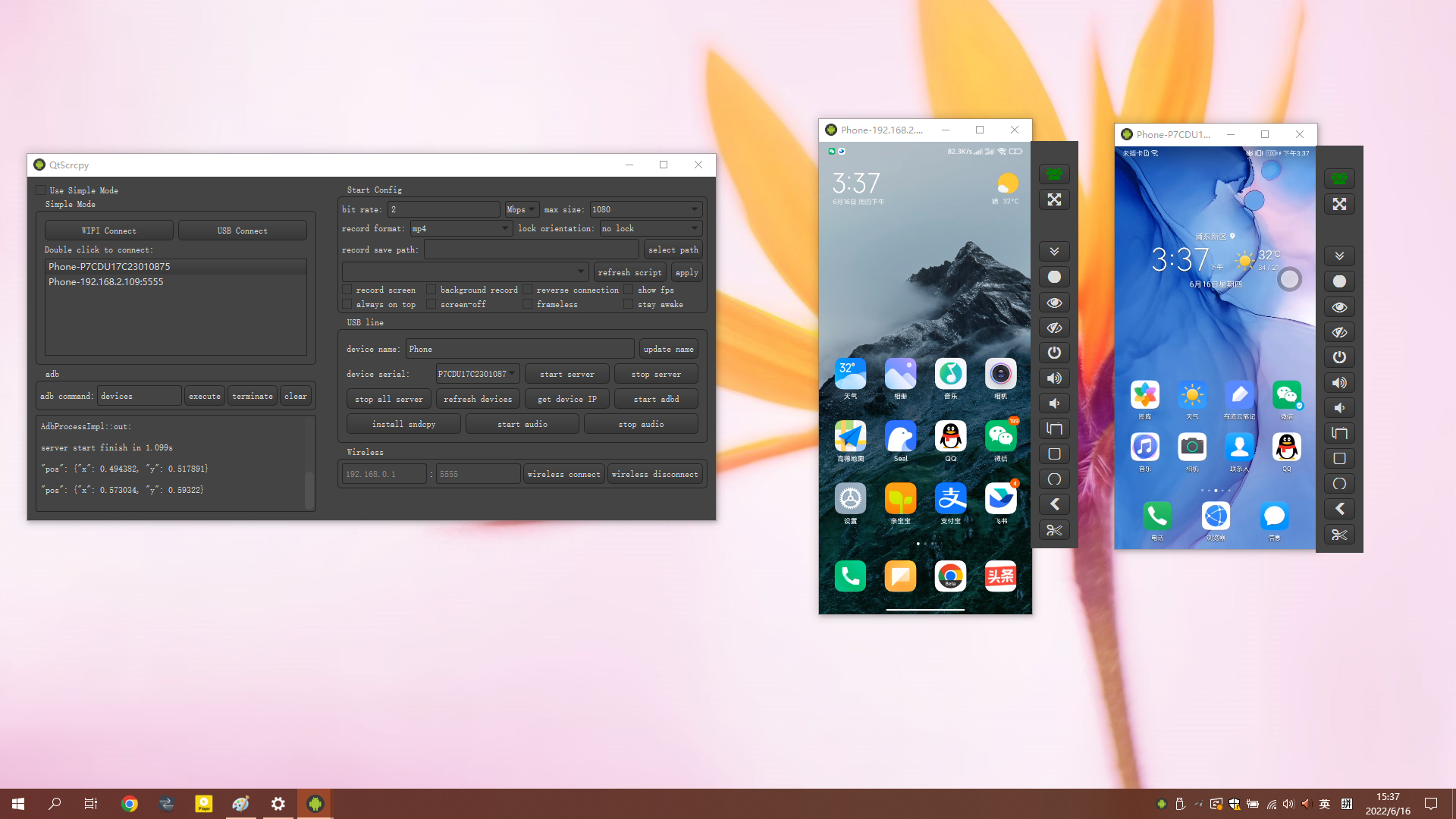
▲ QtScrcpy Windows 版主界面(官方截图)
软件界面主要分为以下区域:
设备列表:自动检测已连接的 Android 设备,支持多设备同时连接
连接方式:USB 连接 / 无线连接两个选项卡
视频参数:可设置码率(Bitrate)、最大分辨率、最大帧率
功能按钮:开始投屏、录制、键鼠映射等
方式一:USB 有线连接(推荐新手)
数据线连接好手机后,左侧设备列表会出现你的手机设备名。
切换到 "USB" 选项卡。
根据需要调整码率(游戏推荐 8000k 以上)和分辨率。
点击 "开始" 按钮,手机屏幕即会投影到电脑上。
方式二:Wi-Fi 无线连接(同一局域网)
先用 USB 数据线连接手机完成初次配对,确保设备已出现在列表中。
切换到 "无线" 选项卡,在手机 Wi-Fi 详情中查看手机 IP 地址。
在 IP 输入框中填入手机 IP,端口默认 5555,点击"无线连接"。
连接成功后拔掉数据线,即可保持无线投屏。
💡 无线连接小技巧:手机和电脑必须在同一个 Wi-Fi 下。建议手机接 5GHz 频段,离路由器近一点,延迟更低、画面更流畅。
五、实战:用 QtScrcpy 玩梦幻西游互通版
连接成功后,手机屏幕会出现在电脑桌面的一个独立窗口中。在手机上打开梦幻西游互通版,游戏画面就会实时同步到电脑大屏上。
此时直接用鼠标操作游戏,和手机触屏逻辑完全一致:
鼠标左键点击 = 手机屏幕触点(点菜单、确认)
鼠标左键长按 = 手机屏幕长按
鼠标左键拖拽 = 手机滑动(控制摇杆、翻列表)
键盘 ESC = 手机返回键
快捷键 Ctrl+H = 手机 Home 键(回到桌面)
跑地图、刷怪挂机、翻查背包、做日常任务,鼠标一键搞定,再也不用盯着小屏幕伤眼睛了。
🎮 投屏登录梦幻西游互通版小提示:首次登录如需扫码,直接对准电脑屏幕上的二维码用另一个设备扫即可;如果使用账号密码登录,可在投屏窗口内直接用键盘输入,体验和正常电脑操作完全一样。
六、进阶:配置键鼠映射,打副本更爽
如果你想把键盘按键直接映射到游戏中的触控位置(技能图标、方向摇杆等),QtScrcpy 提供了自定义键鼠映射功能。软件自带了和平精英和抖音两套映射脚本,你也可以自己编写 JSON 配置文件来定制映射方案。
下图是官方仓库提供的和平精英键鼠映射效果图,你可以看到键盘按键被映射到了游戏画面上的对应触控位置:
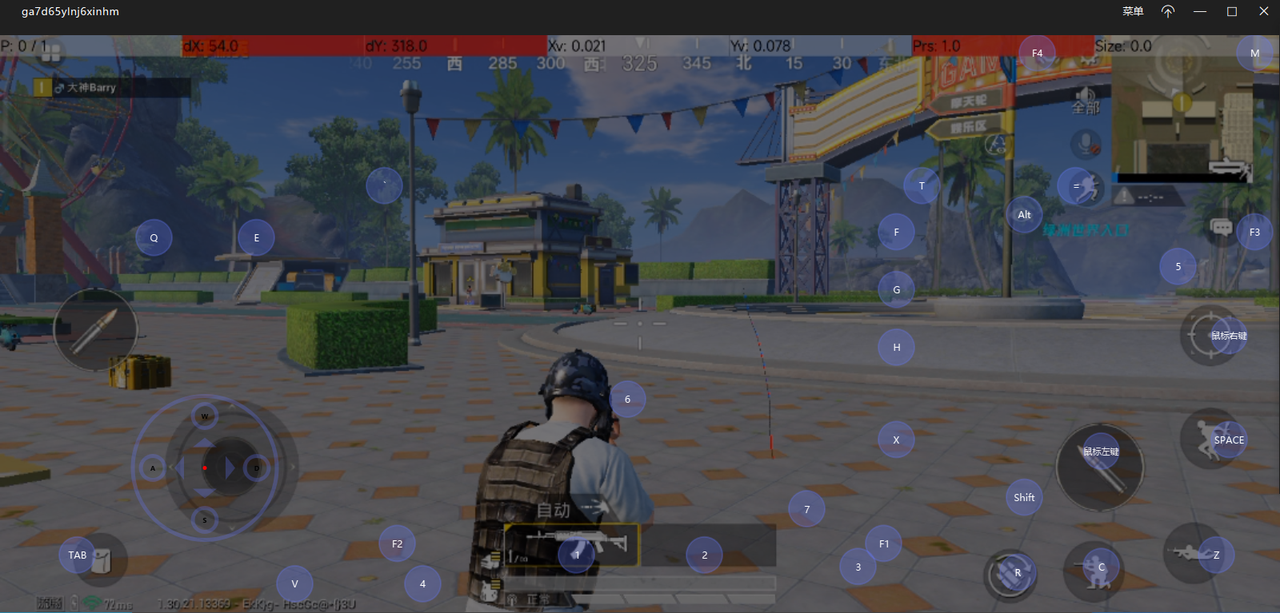
▲ 和平精英键鼠映射效果示例(官方截图,来源:GitHub 仓库 game.png)
键鼠映射配置步骤:
编写自己的映射脚本(JSON 格式),放到 QtScrcpy 安装目录下的 keymap 文件夹中。官方文档提供了完整的编写说明,详见:按键映射说明文档。
打开 QtScrcpy,点击"刷新脚本"按钮,确保新脚本被识别。
在脚本下拉列表中选择你需要的映射脚本。
连接手机并启动投屏后,点击"应用脚本"按钮激活映射。
按下 ~ 键(数字1左边的那个键)切换到自定义映射模式,再次按 ~ 键可切换回普通控制模式。
映射脚本支持的五种按键类型:
| 类型 | 功能说明 | 适用场景 |
|---|---|---|
| KMT_CLICK | 按键按下=手指按下,按键抬起=手指抬起 | 点击技能按钮、确认 |
| KMT_CLICK_TWICE | 按下模拟一次点击,抬起再模拟一次点击 | 双击操作、探射 |
| KMT_CLICK_MULTI | 单按键触发多次触摸,可配置每次的延迟和坐标 | 连招技能组合 |
| KMT_DRAG | 按键按下模拟从起点拖到终点,抬起释放 | 滑动操作、翻页 |
| KMT_STEER_WHEEL | 方向盘映射,4个方向键控制摇杆 | WASD 角色移动 |
如果不想手写 JSON,可以使用官方推荐的可视化配置工具:
QuickAssistant:QtScrcpy 官方配套工具,下载即用
ScrcpyKeyMapper:基于 Web 的在线可视化映射工具,支持拖拽配置、实时测试,地址:https://w4po.github.io/ScrcpyKeyMapper
💡 配置技巧:在手机开发者选项中开启"显示指针位置",可以实时查看触摸坐标,方便确定映射位置。所有坐标使用相对坐标(0.0~1.0),屏幕左上角为原点 (0,0),右下角为 (1,1)。鼠标左键点击目标位置时,控制台会输出对应的 pos 值,直接复制到脚本中使用即可。
七、常用快捷键速查
以下快捷键均来自 QtScrcpy 官方文档(掘金教程)和 GitHub 仓库说明:
| 快捷键(Windows) | 快捷键(macOS) | 功能说明 |
|---|---|---|
| Ctrl + H / 鼠标中键 | Cmd + H / 鼠标中键 | 回到手机主页(Home 键) |
| Ctrl + B / 右键双击 | Cmd + B / 右键双击 | 返回上一级(Back 键) |
| Ctrl + S | Cmd + S | 切换最近任务(APP_SWITCH) |
| Ctrl + M | Ctrl + M | 打开菜单(MENU) |
| Ctrl + F | Cmd + F | 投屏窗口全屏显示 |
| Ctrl + G | Cmd + G | 调整窗口为 1:1 原始比例 |
| Ctrl + X / 左键双击 | Cmd + X / 左键双击 | 调整窗口去除黑边 |
| Ctrl + ↑ | Cmd + ↑ | 音量增大 |
| Ctrl + ↓ | Cmd + ↓ | 音量减小 |
| Ctrl + P | Cmd + P | 点击电源键 |
| Ctrl + O | Cmd + O | 关闭手机屏幕(保持投屏) |
| Ctrl + N | Cmd + N | 打开下拉通知菜单 |
| Ctrl + Shift + N | Cmd + Shift + N | 关闭下拉通知菜单 |
| Ctrl + V | Cmd + V | 将电脑剪贴板内容粘贴到手机 |
| Ctrl + Shift + V | Cmd + Shift + V | 复制电脑剪贴板到设备(直接注入) |
| Ctrl + C | Cmd + C | 复制设备剪贴板到电脑 |
| ~ 键(数字1左边) | ~ 键 | 切换自定义映射 / 普通控制模式 |
八、macOS 上同样好用
QtScrcpy 对 macOS 的支持也非常完善,M 系列芯片(Apple Silicon)有专门的 ARM64 版本,Intel Mac 也有对应包,界面和功能与 Windows 版完全一致:
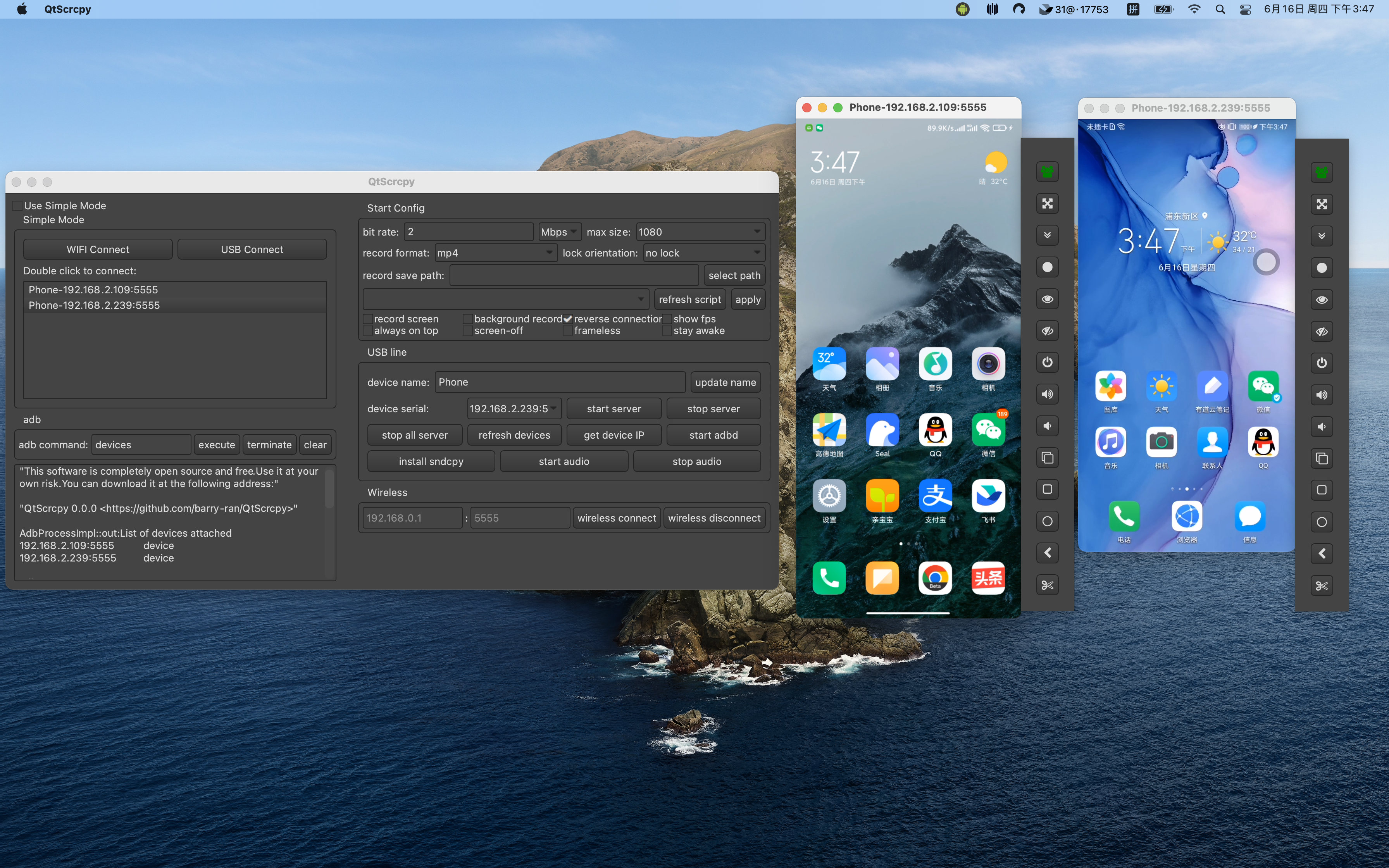
▲ QtScrcpy macOS 版界面(官方截图)
九、常见问题解答
Q:设备列表为空,找不到手机怎么办?
A:① 确认数据线支持数据传输(纯充电线不行,换原装线试试);② 检查手机 USB 调试开关是否开启;③ 手机弹出的调试授权框是否点了"允许";④ 尝试更换电脑 USB 接口(建议用 USB 3.0 口)。
Q:投屏画面卡顿或黑屏?
A:适当降低码率(如从 8000k 降到 4000k)或降低分辨率。USB 连接比 Wi-Fi 稳定,卡顿时优先切换有线。部分手机还需要在手机端同意"安装应用"的权限弹窗才能正常投屏。
Q:梦幻西游互通版登录需要手机验证码,投屏状态下怎么操作?
A:投屏后手机通知栏的验证码短信会同步显示在电脑屏幕上(如果允许通知),直接在投屏窗口内点击对应输入框用键盘填入即可,操作与平时无异。
Q:电脑没有听到游戏声音?
A:音频同步需要 Android 10 及以上系统。在 QtScrcpy 界面找到"音频"相关开关启用后重新连接。部分定制 ROM 可能不支持此功能。
Q:无线连接延迟高怎么办?
A:① 手机和电脑尽量接同一个路由器的 5GHz 频段;② 降低视频码率;③ 游戏对延迟敏感的操作(如 PVP 战斗)建议切回 USB 有线连接。
总结
QtScrcpy 是目前开源社区中功能最完整、维护最活跃的 Android 投屏控制工具之一。对于梦幻西游互通版的玩家来说,这套方案几乎是零成本"大屏化"的最优解——免费、无广告、不需要 ROOT,下载即用。
大屏操作配合键鼠映射,刷副本、跑环、挂机等高频操作都能解放双手,游戏体验会有质的提升。有任何问题欢迎留言,觉得有用的话点个赞支持一下~
本文图片来源:QtScrcpy 官方 GitHub 开源仓库(Apache 2.0 开源协议)
相关链接:GitHub | Gitee 下载